工具列表
以下列出自己认为非常好用的工具,排名不分先后。
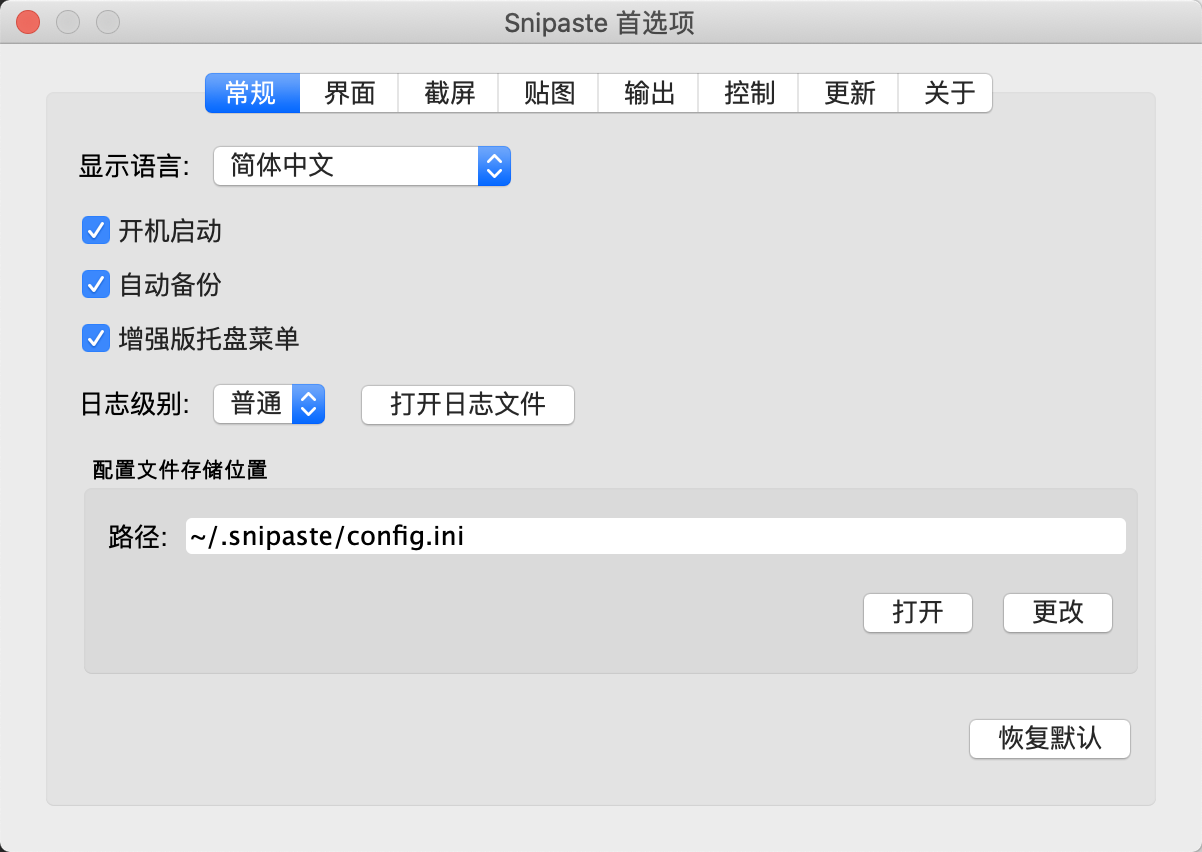
1. 截图工具Snipaste
Snipaste支持windows和MacOS系统,官网地址https://www.snipaste.com/,按F1截图。
2. Markdown编辑工具Typora或MacDown
Typora支持windows、Linux和MacOS系统,MacDown是在MacOS系统上的Markdown编辑器,两个编辑器都不错。
Typora所见即所得模式比较好,下载地址https://www.typora.io/。而我也比较喜欢MacDown左侧输入文本右侧自动显示最后生成的效果预览,下载地址https://macdown.uranusjr.com/。
3. 在线生成Markdown表格TableConvert
在线生成Markdown表格TableConvert地址https://tableconvert.com/
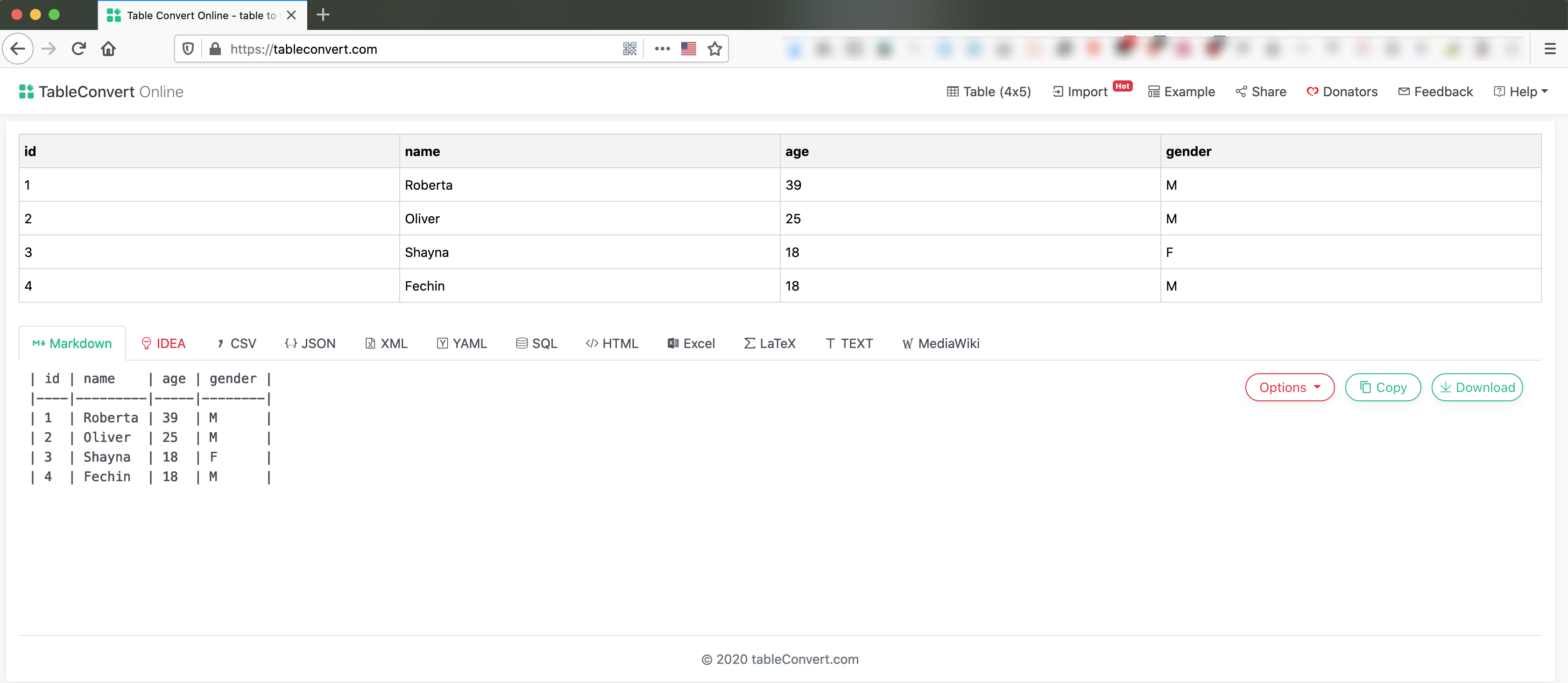
该网站也可以从Excel表格、外部URL、XML文件等导入源数据,来生成Markdown表格信息。你可以非常轻松地获得对应的Markdown表格语法,实现一键转换,几乎不需要花费太多时间。
也可以通过API接口将需要的表格转换成Markdown表格语法。详细可参考 https://tableconvert.com/api/#post-/convert/excel-to-markdown。
4. 制作U盘启动盘Rufus和Etcher
Rufus支持windows系统,官网地址 http://rufus.ie/
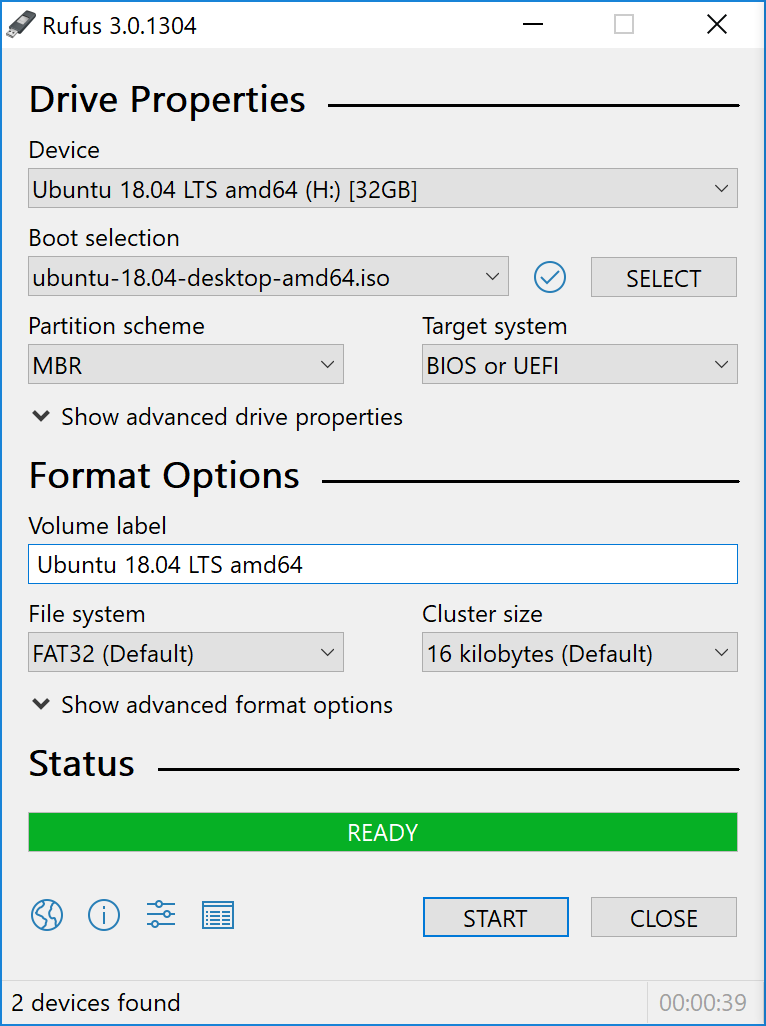
Etcher支持windows、Linux和MacOS系统,官网地址https://www.balena.io/etcher/

5. 国内开源镜像站
使用国内开源镜像站,可以使我们下载软件的速度更快,更方便!
5.1 阿里云镜像站
阿里云官方镜像站,提供极速全面的系统镜像服务,链接https://developer.aliyun.com/mirror/。

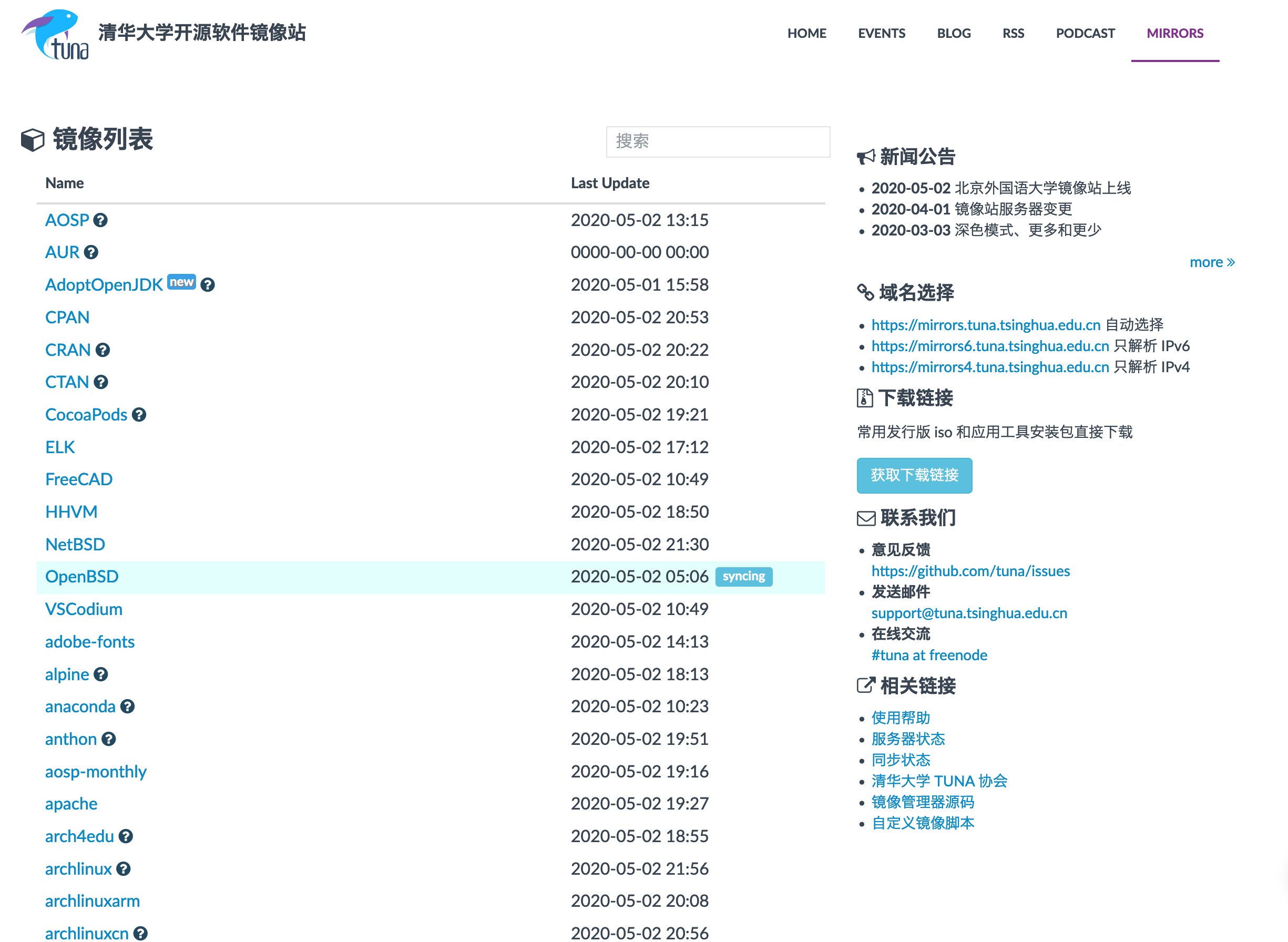
5.2 清华大学镜像站
清脂大学开源软件镜像站,链接https://mirrors.tuna.tsinghua.edu.cn/
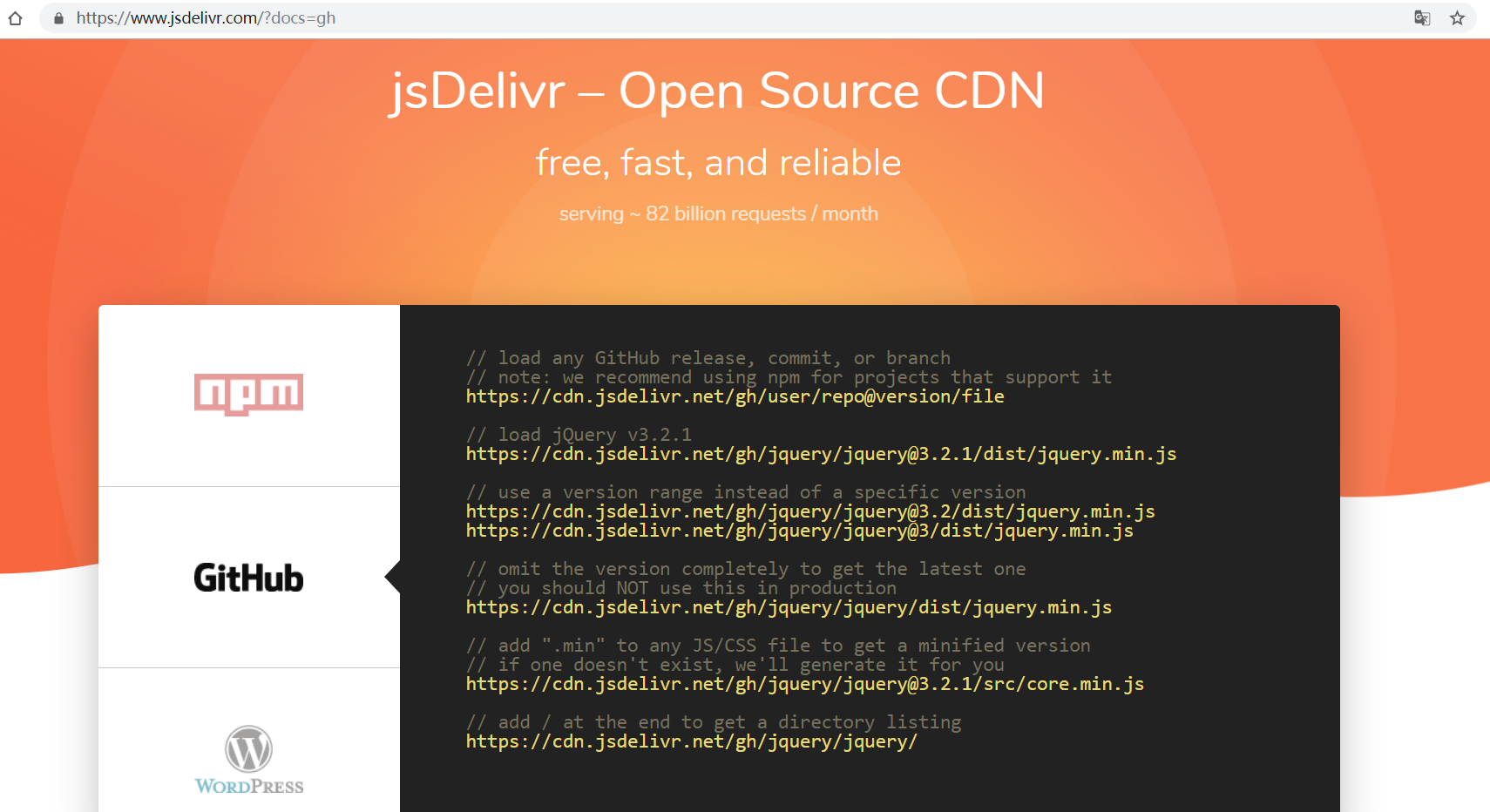
6. jsDelivr – Open Source CDN 开源CDN
https://www.jsdelivr.com/?docs=gh, 可以用这个网站进行图片等的加速!
7. cmder windows系统上面的命令行工具
Windows系统自带的cmd命令行使用起来非常不方便,粘贴文本必须使用鼠标,不能使用快捷键,我们可以使用cmder工具使用windows系统上面的命令行工具。
官网地址:https://cmder.net/
界面如下图所示:

将Cmder.exe文件所在目录添加到Path环境变量中,以管理员身份打开cmd命令行容器,执行以下命令注册右键:
| |
8. 录屏软件EV录屏
EV录屏支持windows操作系统和MacOS操作系统。录屏非常方便,可以全屏录制也可以选定区域录制。
官网地址:https://www.ieway.cn/evcapture.html
9. windows系统传输文件到远程备份服务器工具putty
putty官网介绍PuTTY: a free SSH and Telnet client即是一个免费的SSH和Telnet客户端,我们可以通过它提供的pscp将windows系统的文件传输到远程的备份服务器中。
官网地址https://www.chiark.greenend.org.uk/~sgtatham/putty/
10. 终端分屏工具tmux
Tmux工具可以使SSH连接会话与窗口解绑,通过tmux工具可以使窗口关闭时,会话仍然不终止。下次连接时可以继续该会话。
详细可参考 阮一峰的网络日志 Tmux 使用教程http://www.ruanyifeng.com/blog/2019/10/tmux.html
其常用命令如下:
tmux启动一个tmux窗口。此时按ctrl+b d或输入命令tmux detach将当前会话与窗口分离。tmux ls可以查看所有会话。tmux attach -t ID/NAME或tmux a -t ID/NAME通过会话id或name名称接入会话。tmux kill-session -t ID/NAME通过指定会话id或name名称来杀死会话。tmux new -s session_name创建会话时指定会话名称。tmux rename-session -t ID/NAME new-name或tmux rename -t ID/NAME new-name重命名会话名称。
使用示例:
| |
11. 图床工具PicGo
PicGo官网地址: https://github.com/PicGo/
PicGo的使用可参考: PicGo:免费搭建个人图床
注意,repo地址处不用写https://gitee.com/字符。
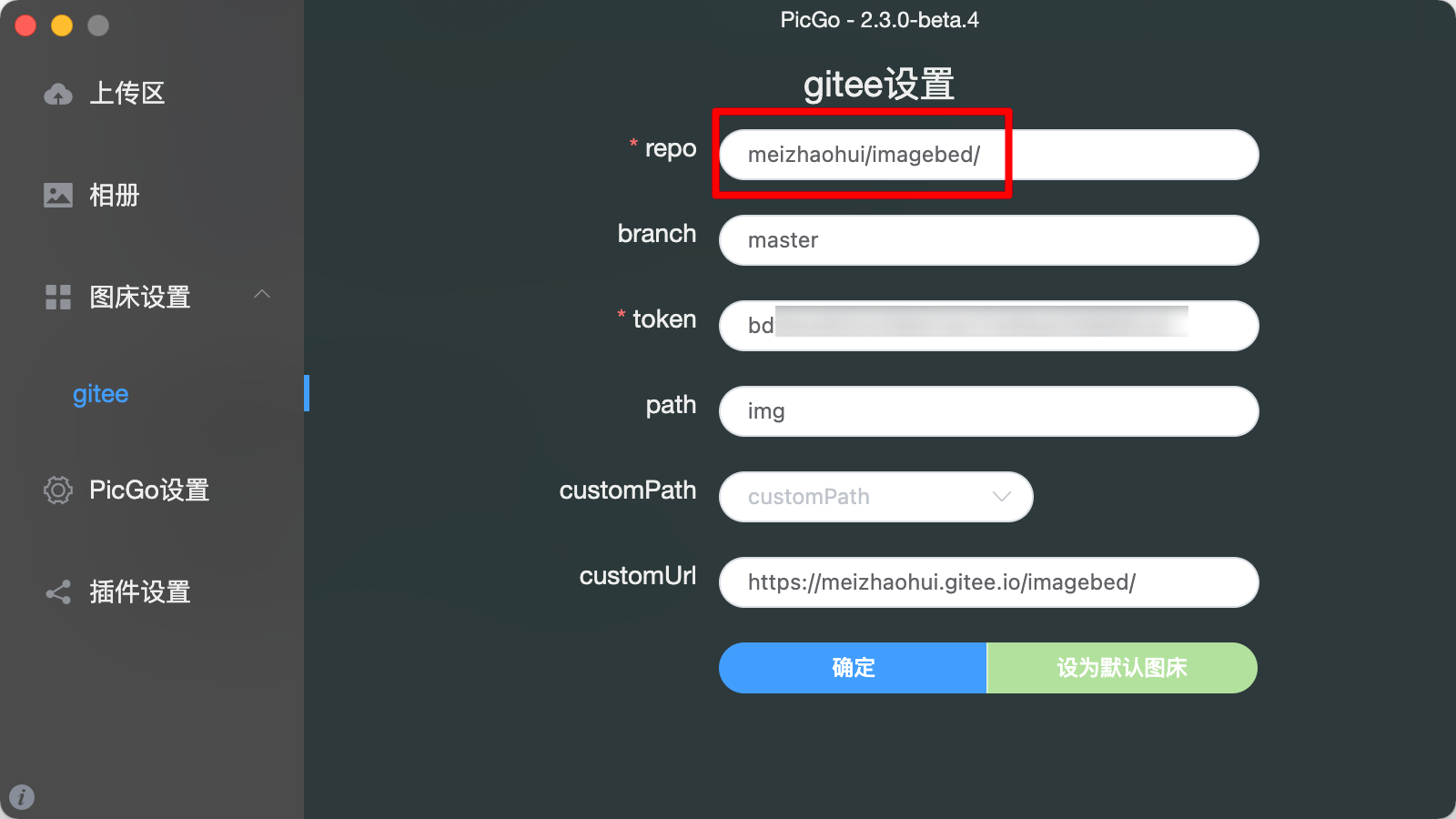
参考: PicGo 配置Gitee 图床
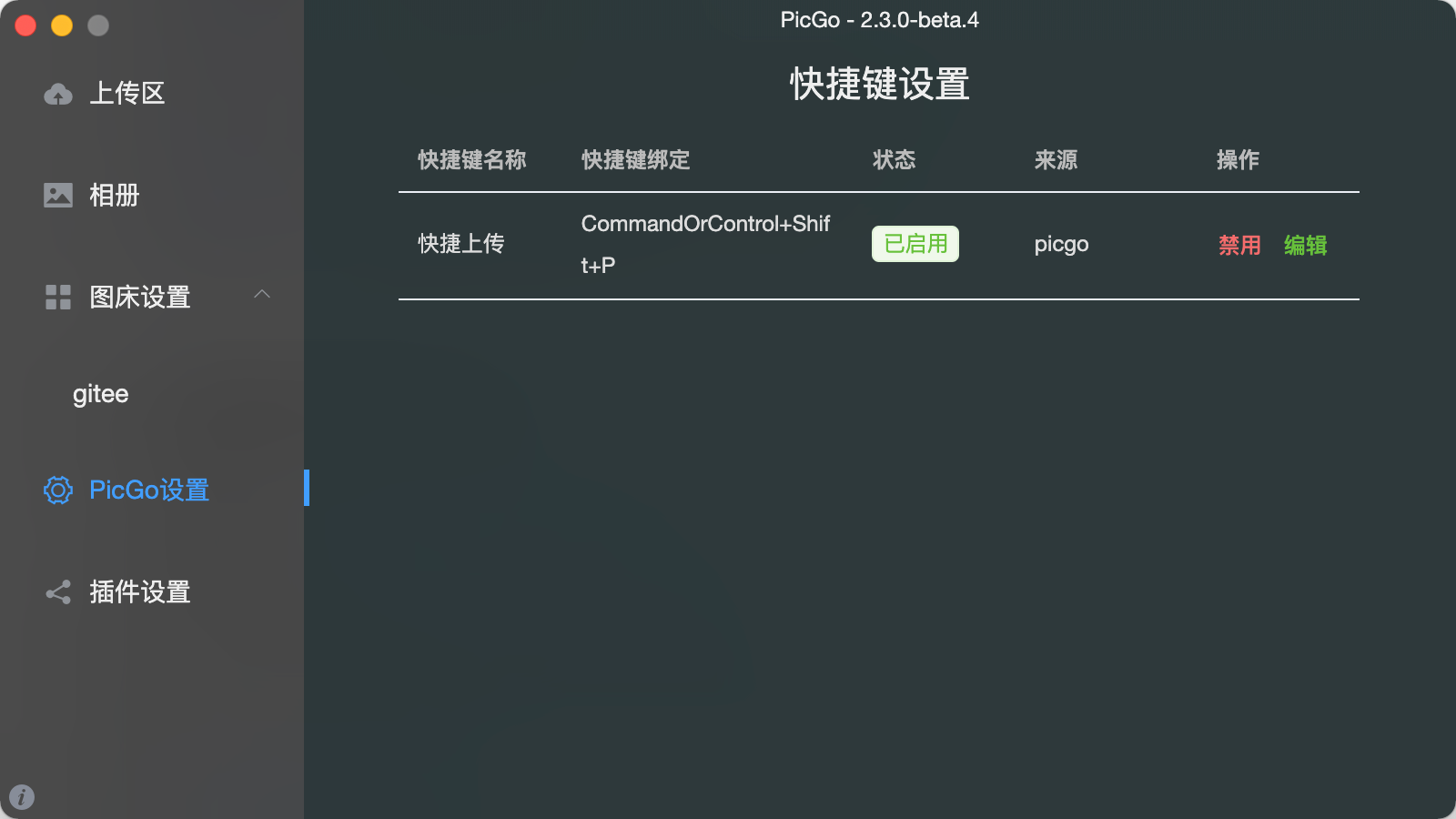
截图成功后,使用快捷键command + shift + P就可以调用PicGo上传图片了,上传成功后自动复制链接地址。
12. JSON解析工具jq
非常好用的json解析工具jq。
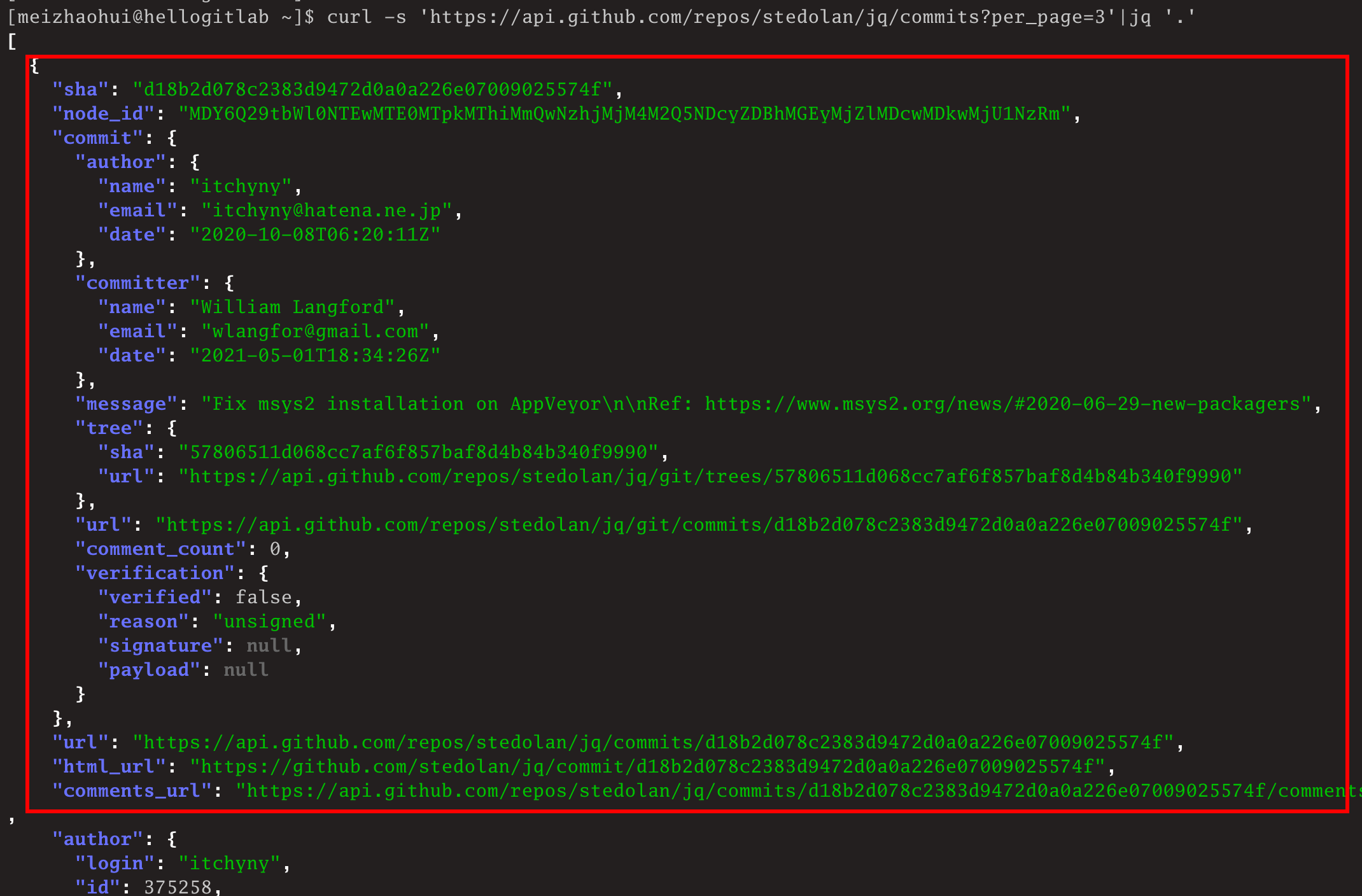
- 官方地址:https://github.com/stedolan/jq 。
- 你也可以参考我写的总结文档 JSON解析工具-jq 。
13. Mac App 启动和切换工具Manico
Manico 是一个为 macOS 设计的快速的 App 启动和切换工具。参考:https://manico.im/
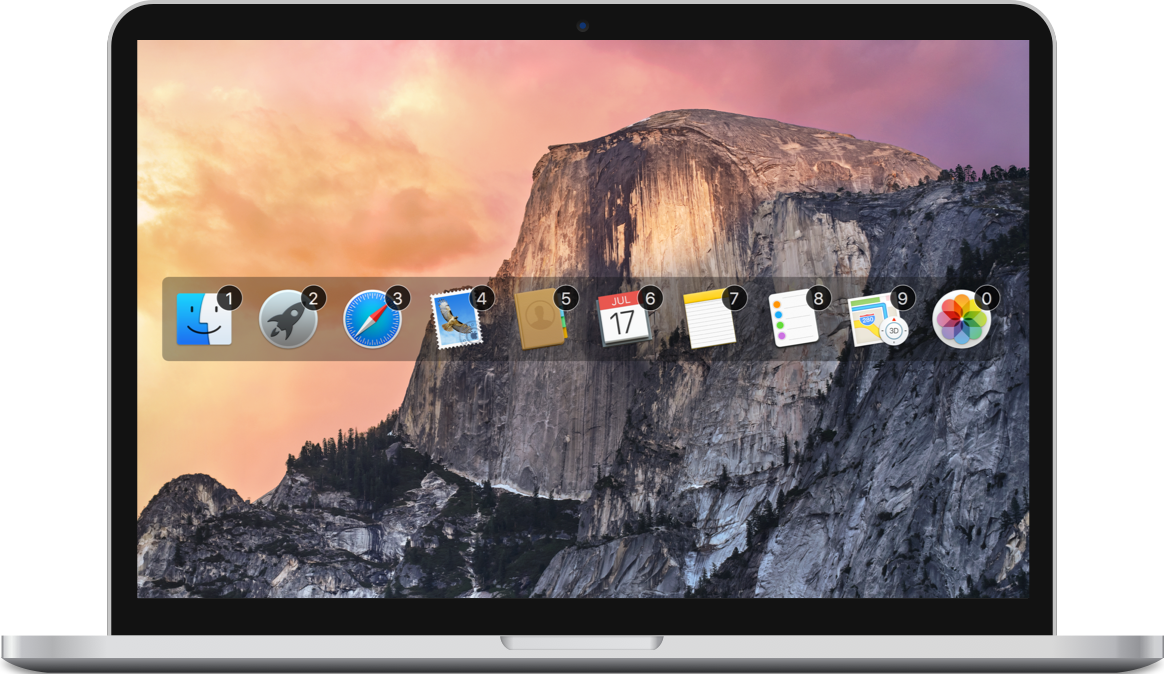
按Option键⌥则可以调出app选择切换器,按住⌥的同时再按相应的数字键则可以快速切换到对应的应用。
Manico 默认使用 Option + 数字组件键。
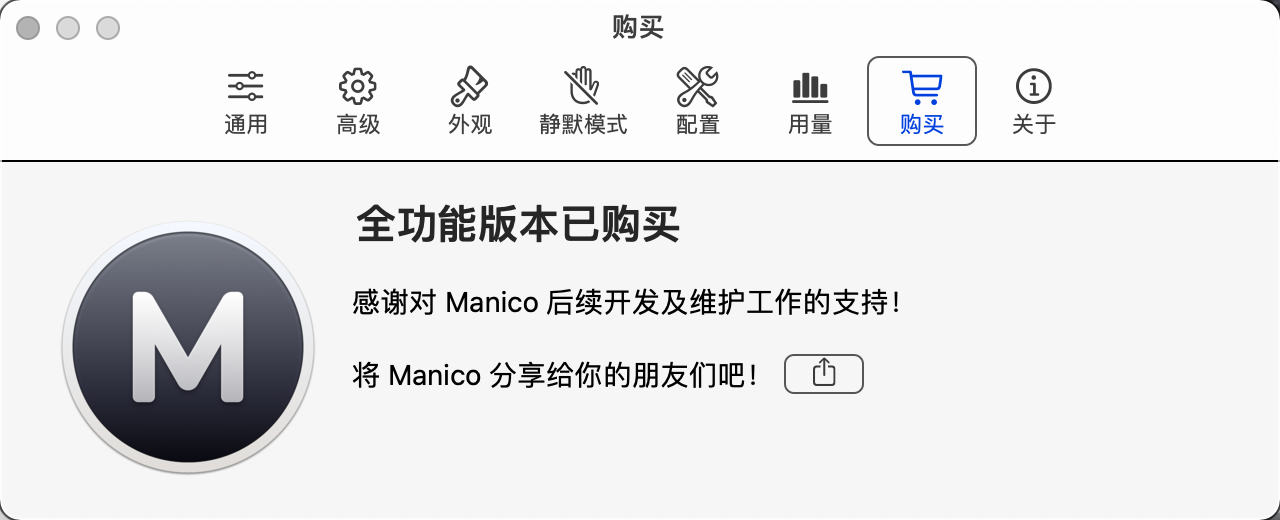
2021年11月30日我花40元购买了该软件,现在没有弹窗。
14. 终端连接工具termius

优点:
- 免费
- 支持用户名密码和密钥模式
- 常用脚本片段(同时发送到多个主机)
- 全平台
- 云同步(注册一个账号即可)
缺点:
- SFTP需要付费才能使用
- 云同步需要付费版才可使用
- 默认为英文界面
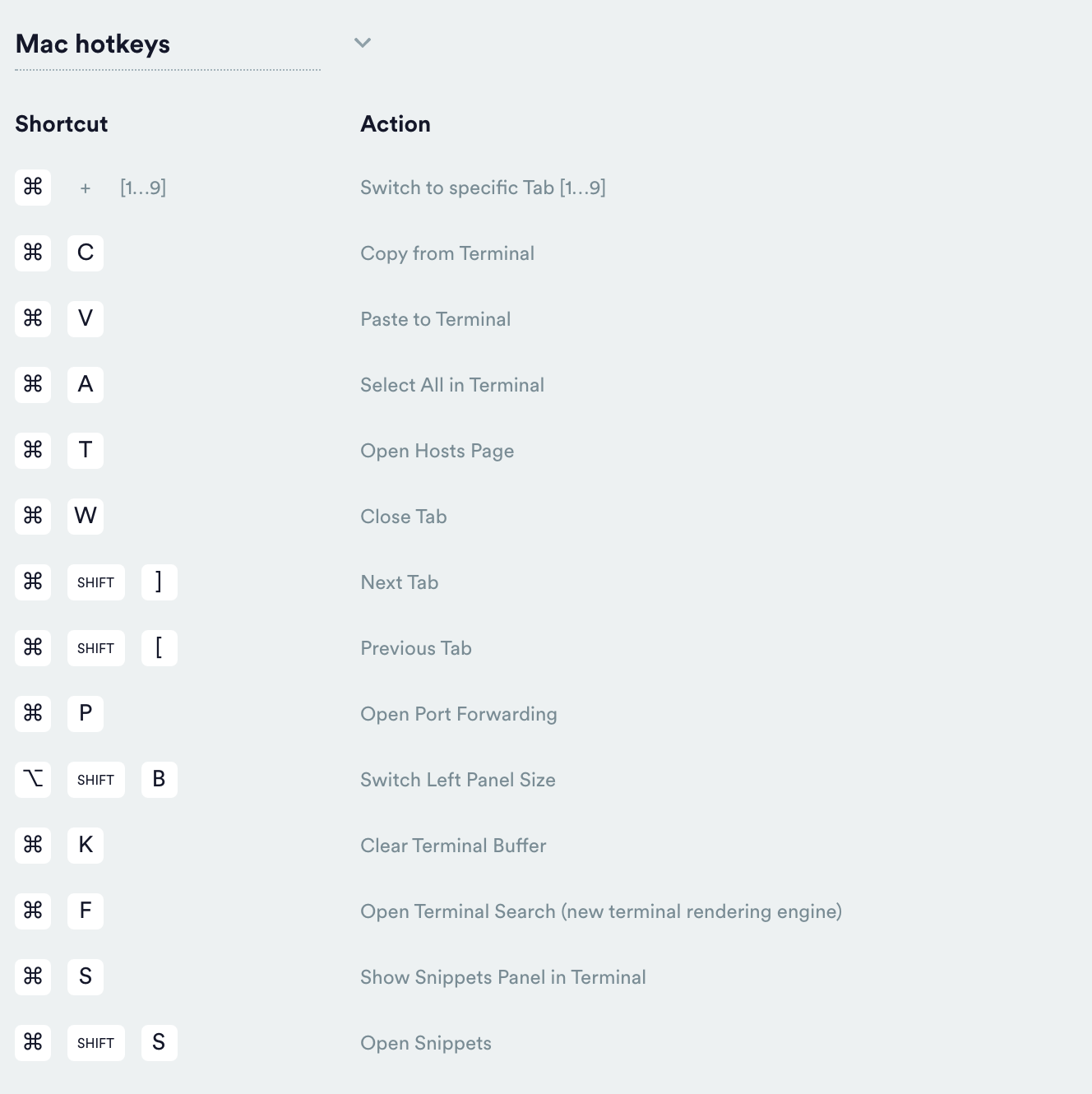
快捷键:
15. windows终端连接工具MobaXterm
这也是一款非常不错的终端连接工具。
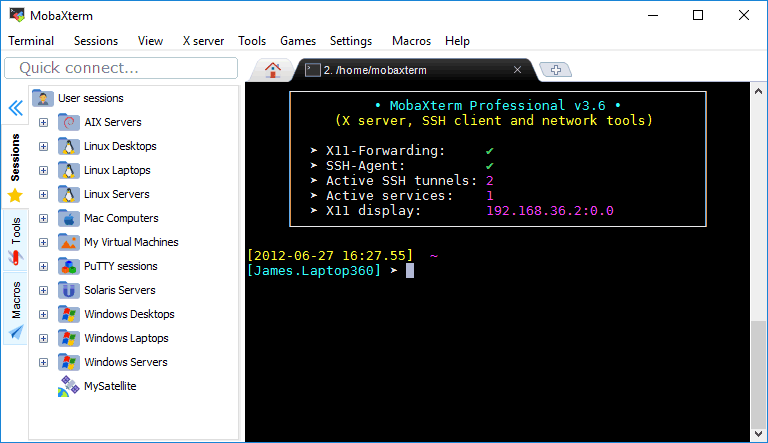
解除会话限制方法:参考 https://github.com/flygon2018/MobaXterm-keygen
| |
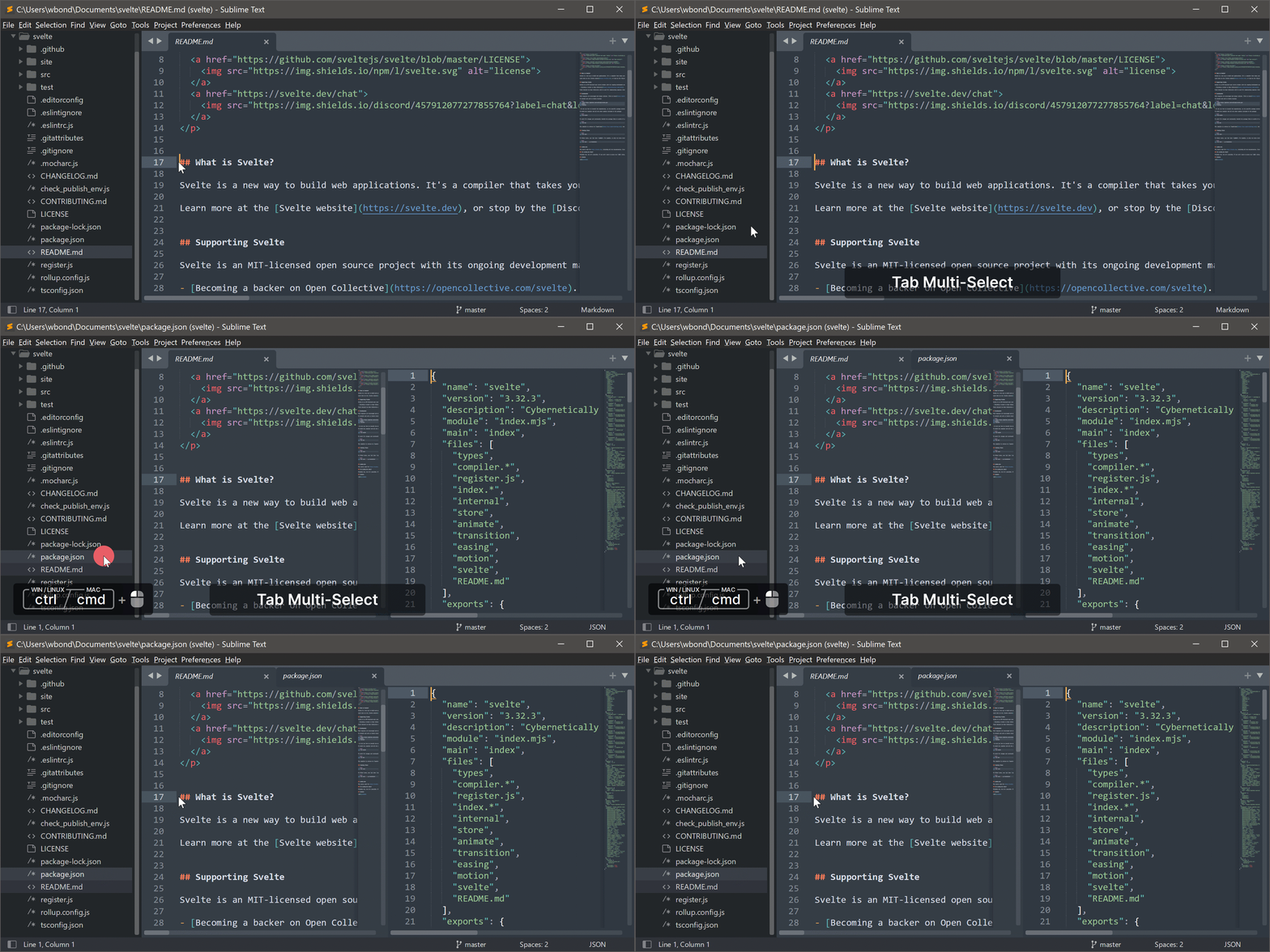
16. 文本编辑器Sublime Text
17. SwitchHosts
SwitchHosts是一个管理、快速切换Hosts小工具,开源软件,一键切换Hosts配置,非常实用,高效。
下载地址: https://github.com/oldj/SwitchHosts/releases
18. Windows对比工具Beyound Compare
试用处理。
注册表中删除 \HKEY_CURRENT_USER\Software\ScooterSoftware\Beyond Compare 4\CacheId 根据这个路径找到CacheID右击删除掉就可以 然后重新打开beyond compare。
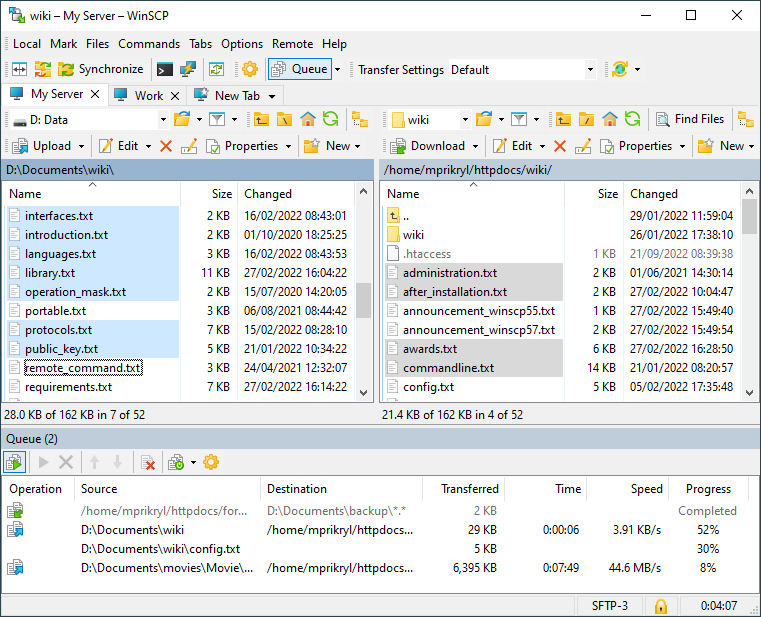
19. 远程文件复制工具WinSCP
官网地址 https://winscp.net/eng/index.php。
20. FinalShell
FinalShell也可以进行远程终端连接,文件复制等!
21. Everything
Windows系统上面快速搜索文件。
官网地址:https://www.voidtools.com/zh-cn/
22. 变量名搜索CODELF
当在写代码时,有个变量名不知道用英文怎么表示,可以去这个网站上搜索一下,看看别的大佬是怎么表示的。
官网地址: https://unbug.github.io/codelf/
23. 生成代码图片carbon
官网地址: https://carbon.now.sh/
24. 文件管理器ranger
ranger 是一个终端文件管理器,通过 ranger 可以实现和 windows 中类似的资源管理器的展示功能。
安装:
| |
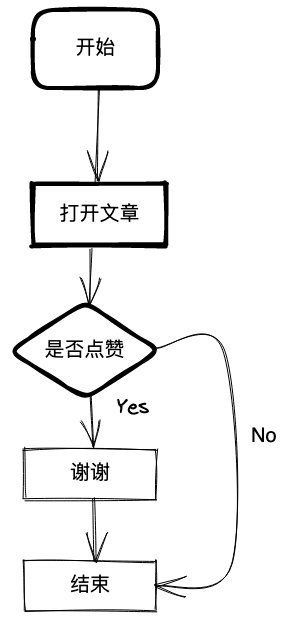
25. 在线画图工具 excalidraw
Excalidraw 是一款开源的画图工具。
使用该工具画的图:
26. 让屏幕显示你按的键盘符号
KeyCastr。这是一款 GitHub 上的开源免费软件,它可以让 Mac 在屏幕上实时显示你按下的键盘符号,比如在键盘上按了「command + shift + S」 键,屏幕上就会显示「⌘ ⇧ S」符号。
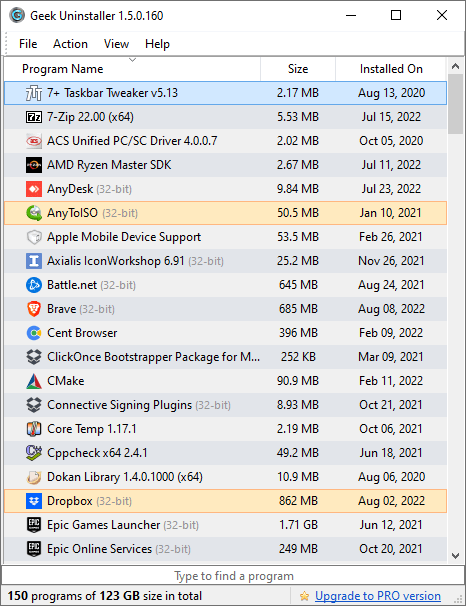
27. windows 软件卸载工具Geek Uninstaller
Geek Uninstaller,官网https://geekuninstaller.com/。
Efficient and Fast, Small and Portable. 100% Free。
- Clean Removal and Force Removal
- Native X64 support
- Easy-to-use User Interface
- Uninstall Microsoft Store Apps
28. 科学上网工具
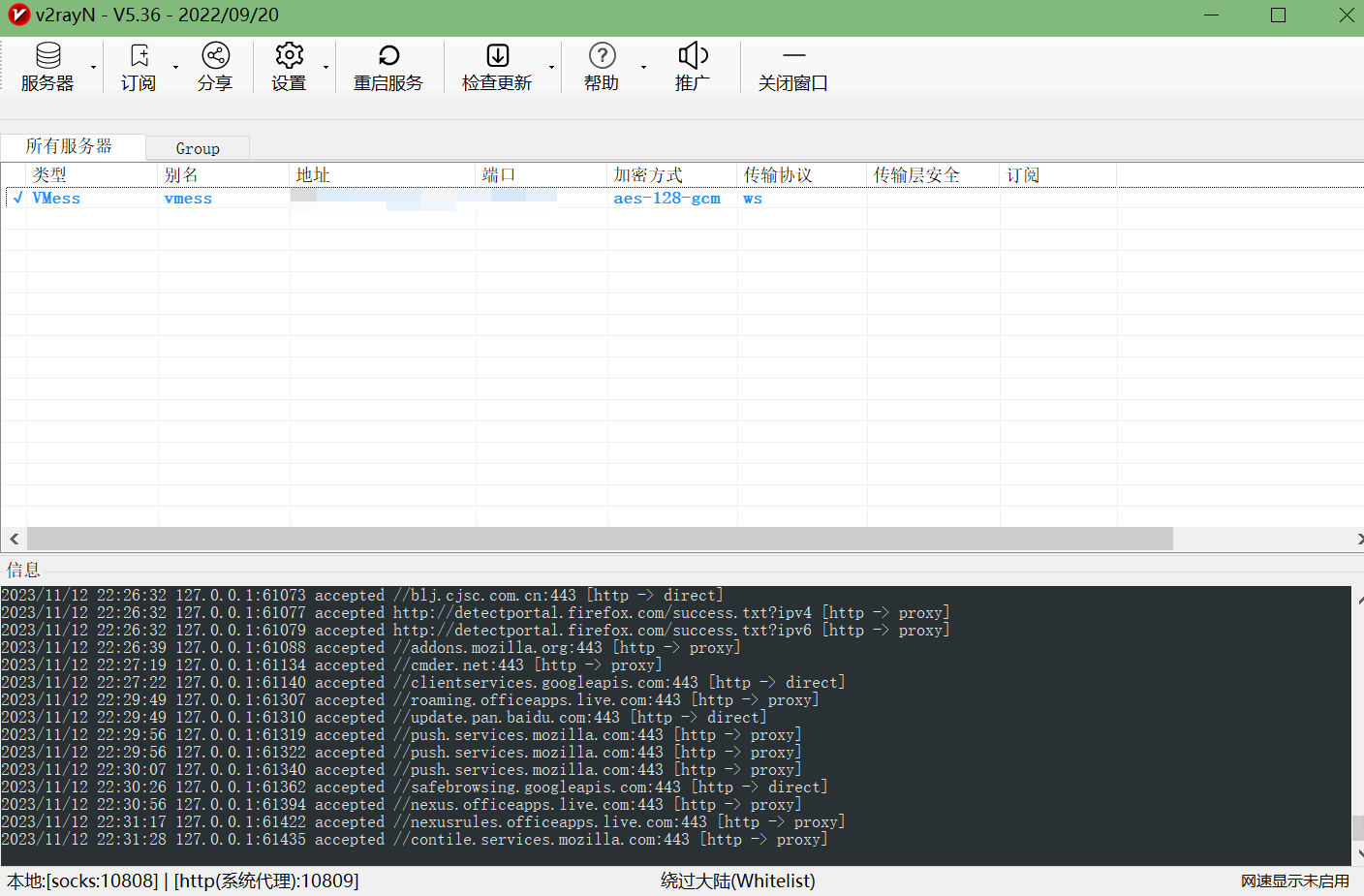
有的时候,使用百度或必应搜索还是搜索不到自己想要的答案,这时候可以借助科学上网工具v2ray,进行代理,正常访问 Google等网站。
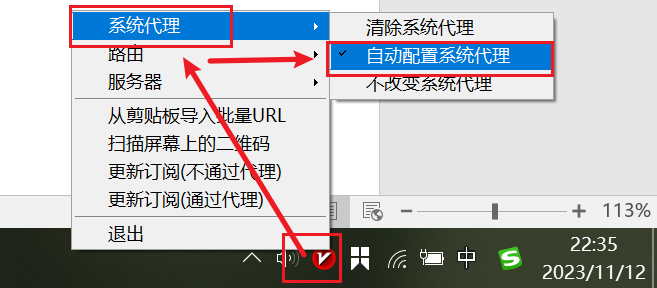
最新版本V2RayN的系统代理默认关闭,开启方法:在任务栏找到V字图标,右键点击。悬停在【系统代理】选项卡,在弹出选项中选择【自动配置系统代理】。
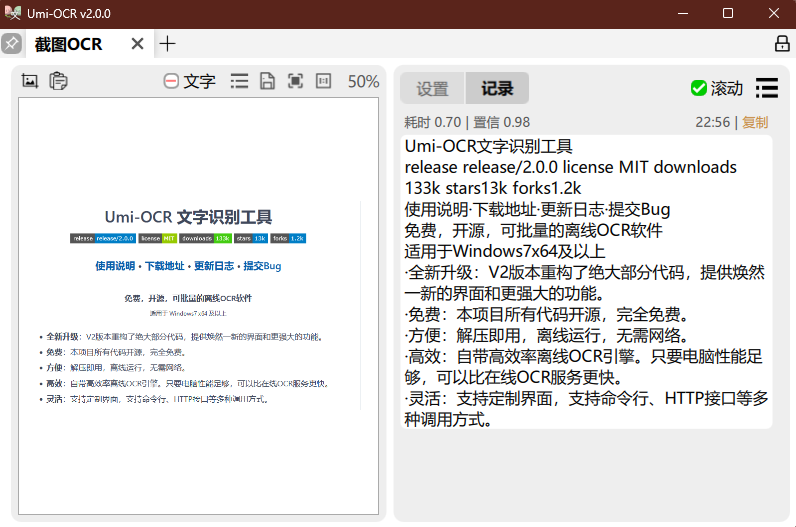
29. Umi-OCR 文字识别工具
- Umi-OCR 是一款免费、开源、可批量的离线 OCR 软件,基于 PaddleOCR,适用于 Windows10/11 平台。
- 下载地址:https://gitee.com/mirrors/Umi-OCR 。

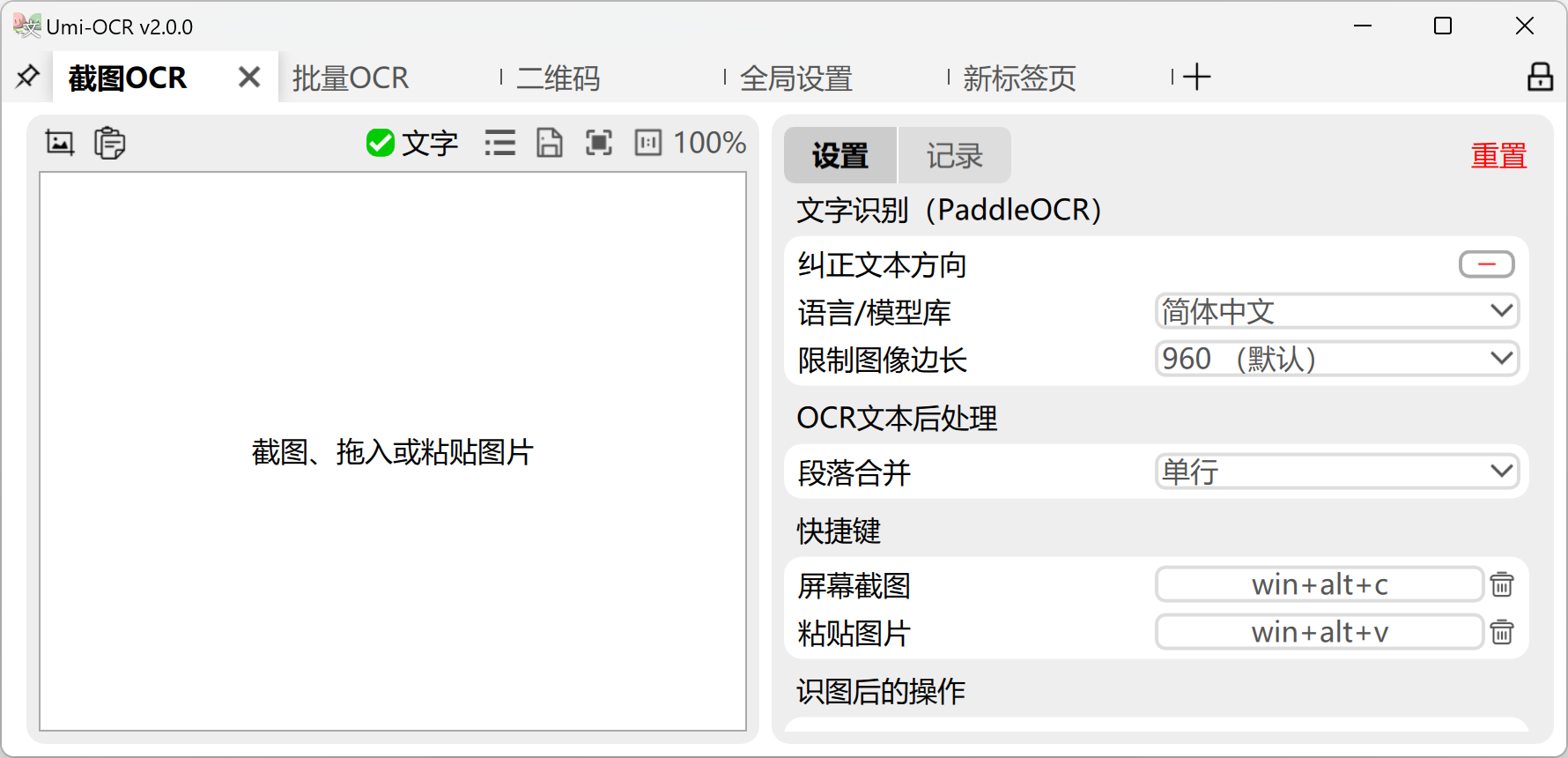
效果图:
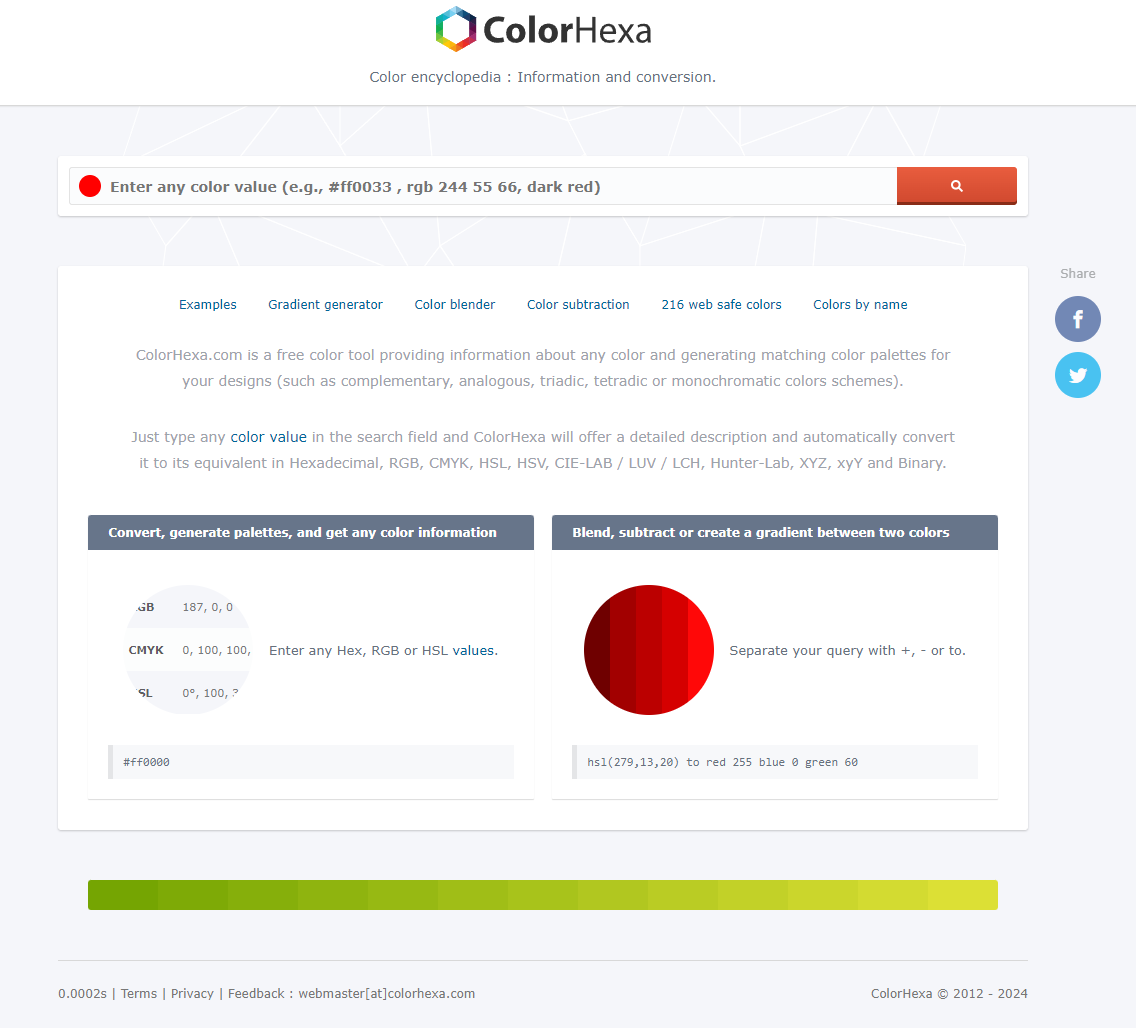
30. 颜色工具colorhexa
直接访问 https://www.colorhexa.com/
在搜索框中输入任何颜色格式 。 这可以是十六进制值,RGB,CMYK,HSL甚至是颜色的名称。 几乎每种格式都受支持。
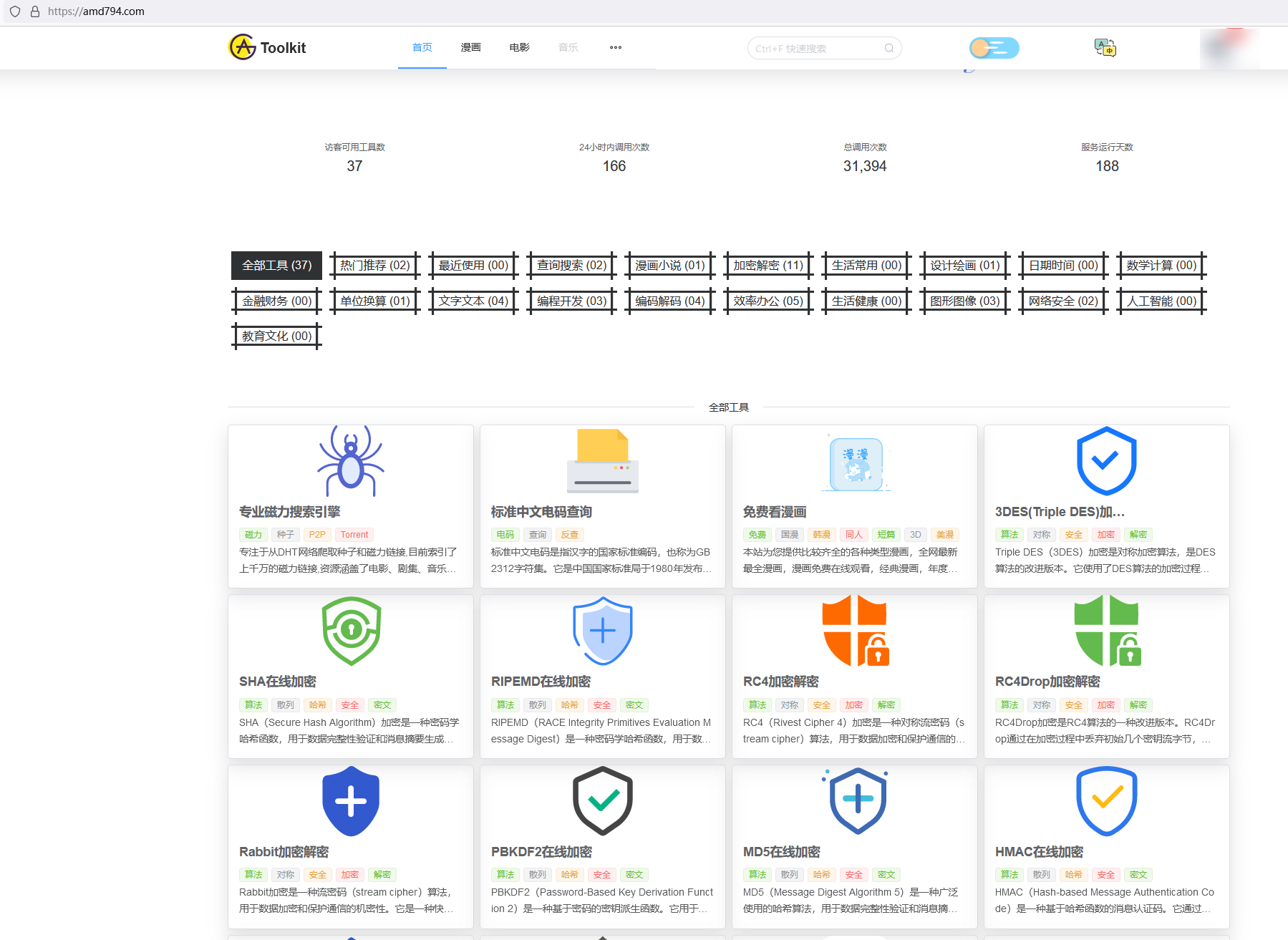
31. 在线工具集
https://amd794.com/ 一个涵盖各种工具的在线平台,覆盖广泛主题,助力你高效完成各种任务,提升工作效率。
32. 在线翻译 reverso
官方地址 https://www.reverso.net Reverso是一个语言工具集的门户网站,其包括全文翻译,词典查询,拼写检查,动词变位,语法知识,朗读。Reverso Context依赖于从数以百万计的真实多语言文本中收集的数据,这些文本是通过强大的“大数据”算法和机器学习技术计算出来的。这样就可以确保用户享受最准确、最相关的结果,以及根据您的需求定制的学习体验。用户可以拥有数百万个单词和表达,以及多种语言的翻译。只要输入或说出一个词或一个表达,并找到准确的翻译,用实际使用的例子来说明,就可以很容易地记住与你的学习活动相关的内容。Reverso是为用户提供高质量翻译并帮助用户无缝提高语言技能的一体化工具。教师或翻译、学生或商业专业人士、初学者或高级学习者使用Reverso来丰富他们的词汇,并更准确和自信地阅读、写作和说话。
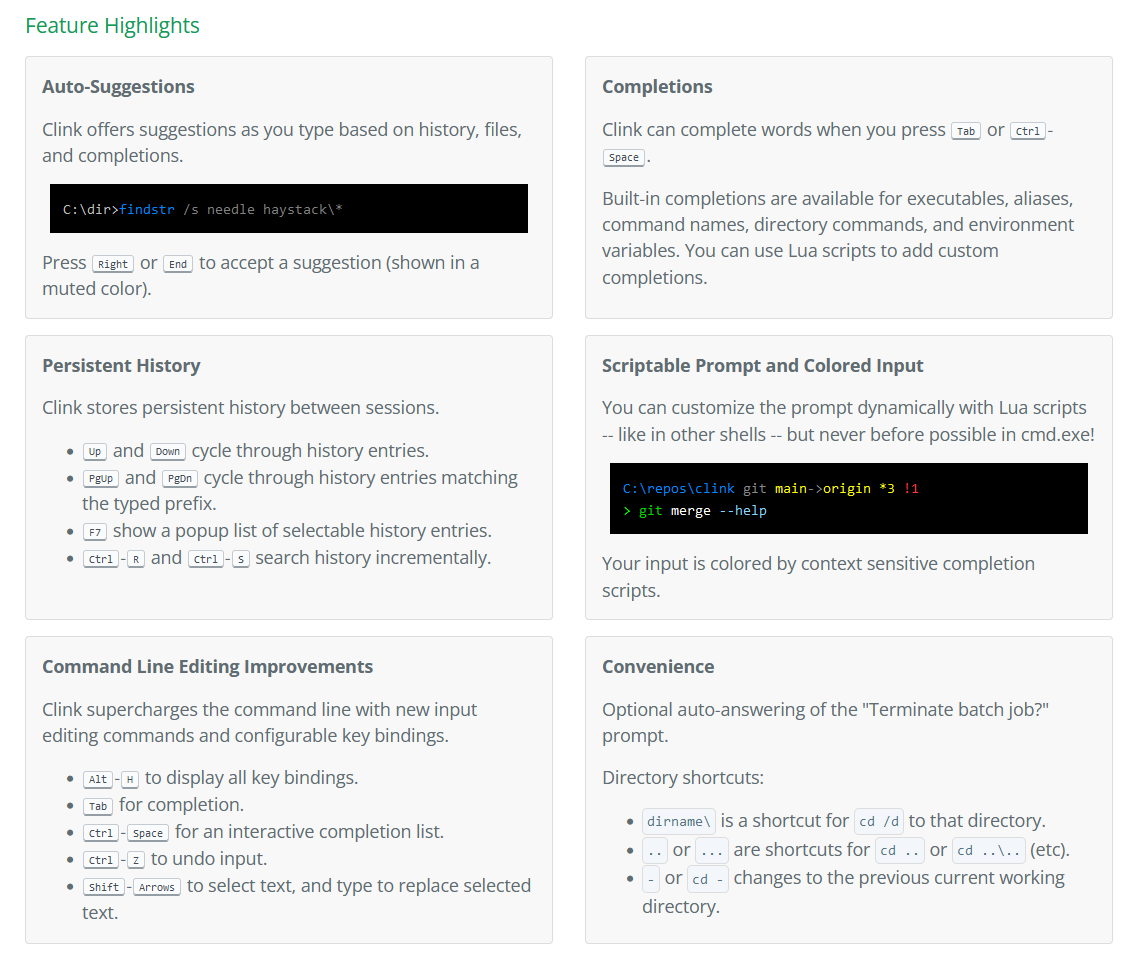
33. windows命令行补全工具 Clink
- Clink官方地址: https://chrisant996.github.io/clink/
- 直接官方地址下载exe安装包安装即可。
- 可实现自动建议、补全、彩色命令行等功能。
34 ioDraw免费在线制作流程图
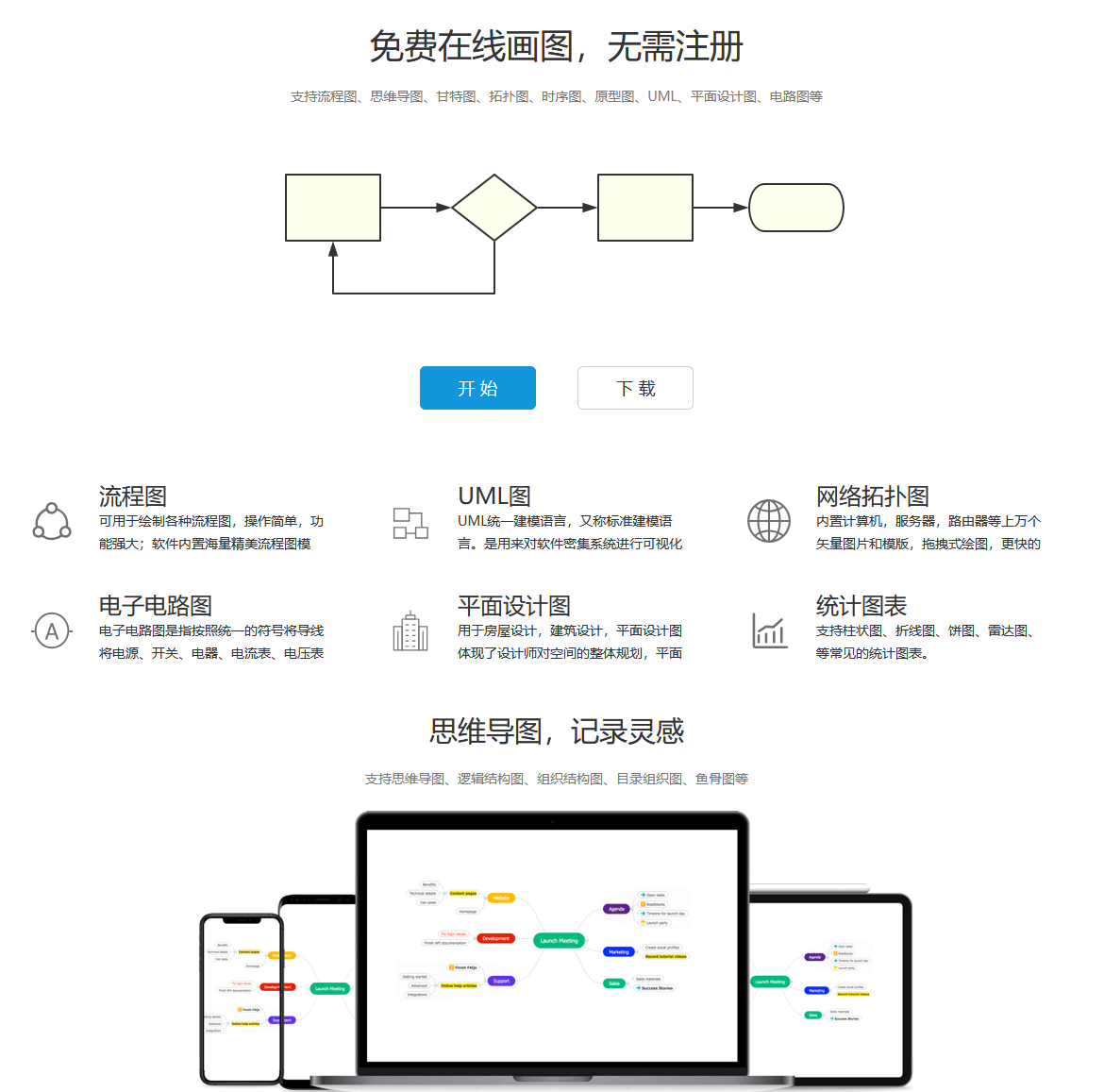
https://www.iodraw.com/ 免费在线制作流程图,支持流程图、思维导图、甘特图、拓扑图、时序图、原型图、UML、平面设计图、电路图等。
35. 听音乐
在线听音乐 https://music.gdstudio.xyz/ 。
36. 看视频
小柳实验室 https://www.xlsys.cn/vipsp
37. icon图片
Thousands of free icons, Best icons for personal and commercial use SVG - PNG https://icon-icons.com/
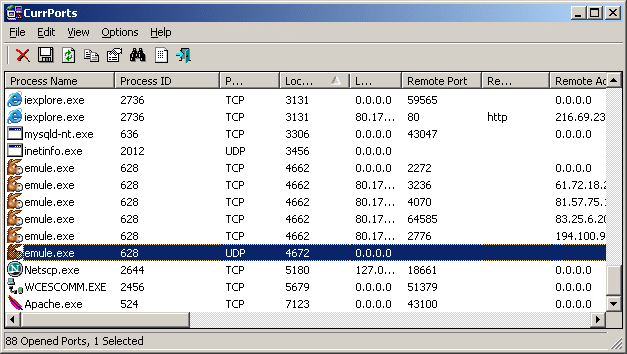
38. Windows网络端口查询工具 CurrPorts
CurrPorts 是 NirSoft 出品的 Windows 端口查看 / 管理神器,免安装、绿色、免费,专门用来查本机端口占用、定位进程、杀进程、关连接。